

Tips#
VSCode#
作業リポジトリを指定する#
gitリポジトリ内で複数のgitリポジトリの履歴を管理することができますが、場合による混乱になることもありますので、作業リポジトリを指定して、VSCodeを使う方がいいです。
メニュー → ファイル → 新しいウィンドウ
新しいウィンドウで、左側のツールバー → エクスプローラー → フォルダーを開く
子ディレクトリを選択
Git/GitHub#
指定するリポジトリからgit pullをする方法#
git pull <original_repository>という形で、指定するリポジトリからgit pullをすることができます。
https://github.com/lvzeyu/chss_2023_assignmentから最新の状況を同期する操作を例として説明します。
cd ~/chss_2025_assignmentgit remote -vでgitリポジトリに関連付けられたリモートリポジトリの一覧とそのURLを表示するorigin/upstream git@github.com:lvzeyu/chss_2025_assignment.gitというリモートリポジトリが表示されることを確認git branch <branch_name>で自分のブランチを作成既に作成した場合は
git checkout <branch_name>で自分のブランチに移動
git pull origin mainまたはgit pull upstream mainでローカルリポジトリブランチをリポジトリの最新状態に更新します。
-「ソース管理」→「…」をクリックします。
「プル、プッシュ」→ 「指定元からプル」
リモートリポジトリのブランチを指定してください。基本的には
origin mainまたはupstream mainであるはずです。
指定するリポジトリにおける特定のコミットをマージする方法#
git checkout <branch_name>で自分のブランチに移動git fetch originで最新のリモート情報を取得git cherry-pick <コミットハッシュ>:指定したコミットを現在のブランチに反映する
-「ソース管理」→「View Git Graph」をクリックします。
該当するコミットを選択→「Cherry Pick」→「Yes」
Google ColaboratoryでGoogle ドライブにマウントし、ファイルへアクセスする方法#
下記を実行すると、google の認証手順を踏んで、Googleドライブにマウントすると、My Driveというトップディレクトリがマウントされます
#from google.colab import drive
#drive.mount('/content/drive')
print文#
print文の基本#
print()関数の引数には数値、配列、タプル、オブジェクトなどを指定することができます。
print(3)                   #=> 3
print([1, 2, 3])           #=> [1, 2, 3]
print((1, 2, 3))           #=> (1, 2, 3)
print({'k1':10, 'k2':20})  #=> {'k2': 20, 'k1': 10}
3
[1, 2, 3]
(1, 2, 3)
{'k1': 10, 'k2': 20}
引数をカンマ(,)で複数指定すると、ひとつのスペースで区切って複数の値を表示します。
print("AAA", "BBB", 30) #=> AAA BBB
AAA BBB 30
フォーマットされた出力#
より高度的な使い方として、出力結果をよりわかりやすく整形することができます。
.format()#
.format()メソッドを使う基本的な構文は、中括弧{}を使って文字列内にプレースホルダーを設定し、それに.format()で値を渡す形です。
name = "山田"
age = 25
print("名前:{} 年齢:{}".format(name, age))  #=> 名前:山田 年齢:25
名前:山田 年齢:25
プレースホルダーに位置を指定することもできます。これにより、引数の順序を自由に変更したり、同じ値を複数回使用したりできます。
name = "山田"
age = 25
print("名前:{1} 年齢:{0}".format(age, name))  #=> 名前:山田 年齢:25
名前:山田 年齢:25
キーワード引数を使って値を指定することができます。
print("名前:{name}、職業:{job}".format(name="木村", job="学生"))
名前:木村、職業:学生
f-strings#
Python 3.6以降では、文字列内で変数を直接埋め込むためのf-stringsが導入されました。
f-stringを使用するには、文字列の前にfまたはFを置き、波括弧{}の中に変数名や式を書きます。
name = "山田"
age = 25
print(f"名前:{name}、年齢:{age}")
名前:山田、年齢:25
f-stringsでは、値の書式を指定することもできます。これは、値を特定の形式(例えば、小数点以下の桁数を指定する)で表示したい場合に便利です。
# 小数点以下の桁数を指定
pi = 3.14159265359
print(f"円周率は約 {pi:.2f}")  # 円周率は約 3.14
円周率は約 3.14
# パーセンテージ表示
y = 0.12345
print(f"{y:.4%}") # 12.3450% (パーセンテージ表示)
12.3450%
uvを用いて仮想環境の構築#
uvは、Rustで実装された高速なPythonパッケージ・プロジェクト管理ツールです。従来のツールよりも処理が速く、最大でpipの10〜100倍の速度でインストールできます。
uvのインストール#
# MacやLinuxの場合
curl -LsSf https://astral.sh/uv/install.sh | sh

# macOS は Homebrew でも可

brew install uv

# Windowsの場合はコマンドプロンプトまたはPowerShellで下記を実行
powershell -ExecutionPolicy ByPass -c "irm https://astral.sh/uv/install.ps1 | iex"
Windowsの場合では、環境変数を設定する必要があるかもしれません、詳細はこちらの記事を参照しなさい。
uvがインストールされたかどうかを確認します。
uv --version
プロジェクトの作成#
# プロジェクトフォルダを作成して移動
mkdir my-uv-project
cd my-uv-project
# プロジェクトを初期化
uv init
プロジェクトを作成すると、下記のファイルが自動で作成されます。
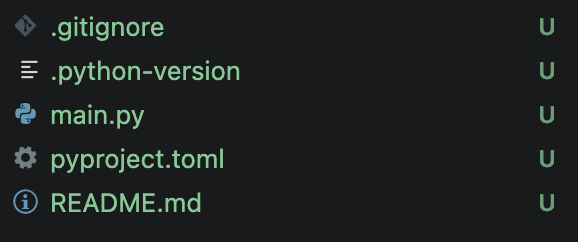
仮想環境の作成#
プロジェクトごとに仮想環境を作成することが可能です。
# 仮想環境を作成
uv venv
コマンドを実行すると、.venvという名前の仮想環境が作成されます。
source .venv/bin/activateスクリプトを実行すると、プロンプトの先頭にプロジェクト名が表示され、仮想環境が有効になったことが確認できます。
パッケージのインストール#
uv add transformers torch pillow matplotlib